Weekmenu generatorgratisZeven avonden binnen je budget, met boodschappenlijstMaken
voilà.Probeer gratis

FunctiesAan de muur

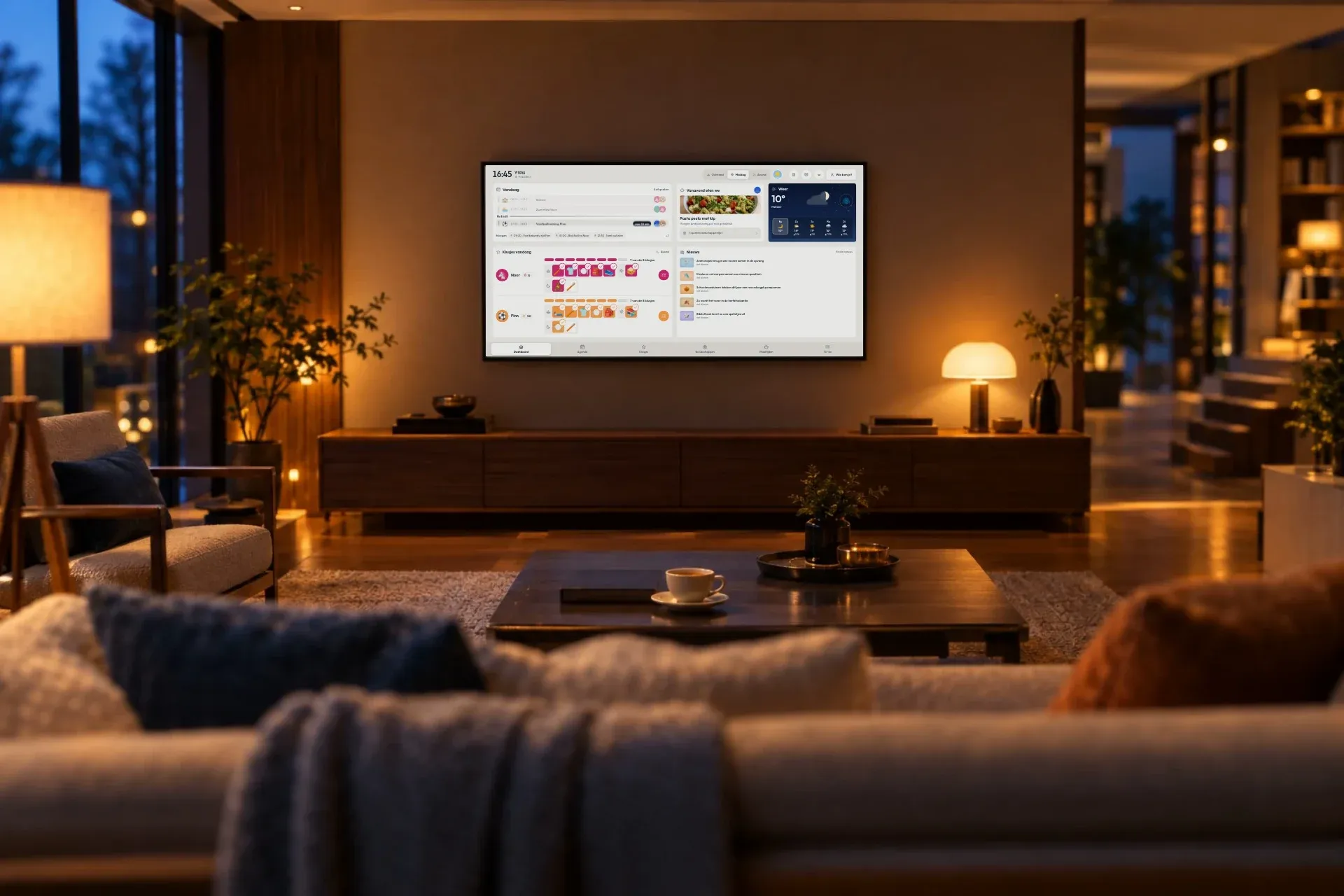
Een woonkamer gezien vanaf de bank; het scherm aan de muur wisselt van overzicht naar agenda naar fotolijst

Camera’s op het scherm in de keukenWie staat er voor de deur? Kijk even op het scherm.

Heb je thuis camera's, dan laat het scherm in de keuken ze zien: als widget op het overzicht, op een eigen pagina, of klein in de hoek van de screensaver. Het beeld blijft in huis en loopt rechtstreeks naar het scherm.

  • UniFi Protect, of elke camera met een RTSP-link
  • Als widget, als eigen pagina of klein op de screensaver
  • Eén vaste camera, of roulerend door een aantal
  • Tik op een beeld om het groter te zien
  • Het beeld loopt in huis; er gaat niets over internet
  • Kijken kan alleen op het wandscherm; koppelen overal
Zo gaat het

Koppelen op de bank, kijken in de keuken.

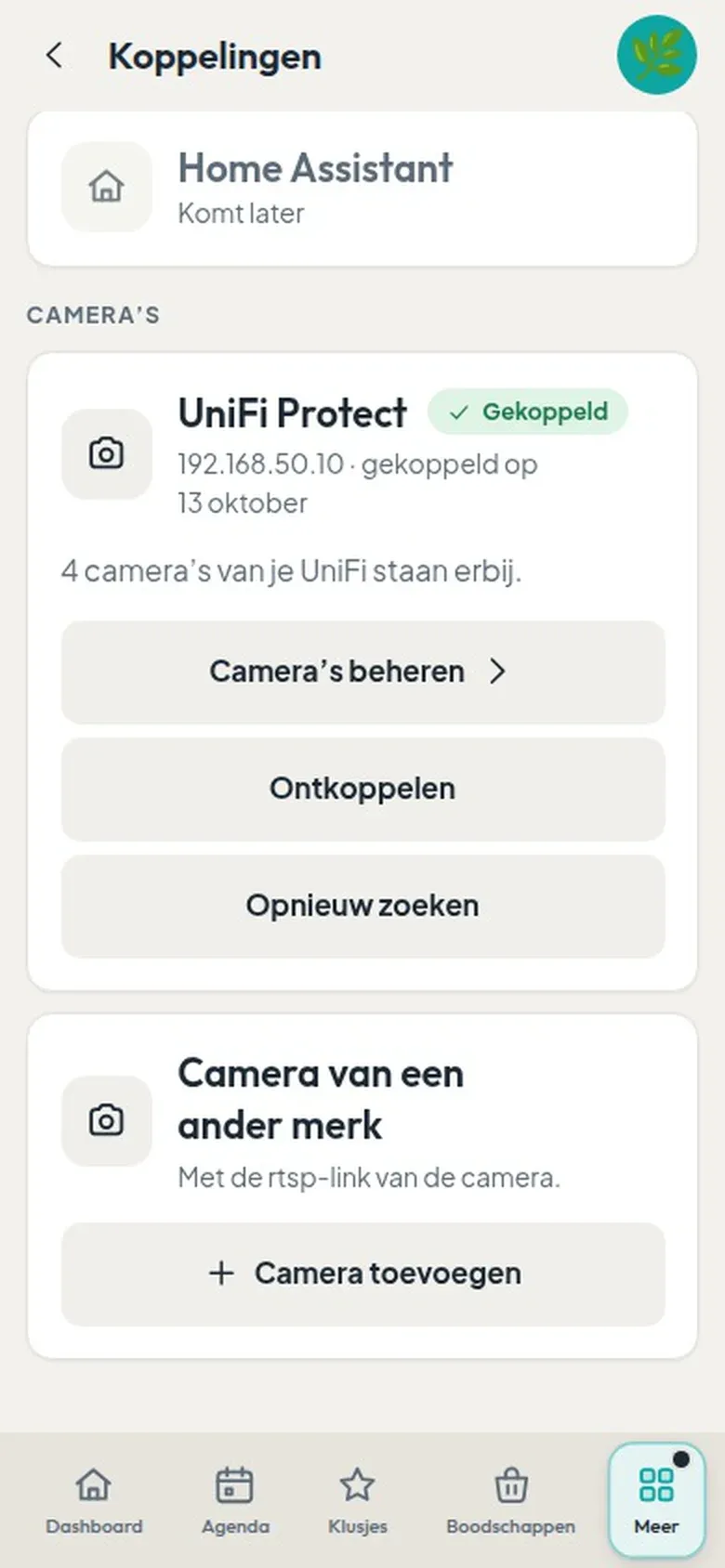
De camera's koppelen op de telefoon

Koppelen vanaf je telefoon.

Vul het adres van je UniFi-console en een sleutel in, en kies welke camera's erbij komen. Heb je een ander merk, dan voeg je zijn RTSP-link toe. Per camera bepaal je wie hem ziet en of hij op de screensaver mag.
Een keuken

Op het overzicht.

Zet de widget Camera in een vak: een vaste camera, of roulerend door een paar, elke 10 seconden tot elke 5 minuten. Een tik op het beeld maakt het groot, met vorige en volgende.

Een woonkamer

Alles op een rij.

De pagina Camera's laat ze allemaal zien in een raster dat elke vijf seconden ververst; een tik opent er een live. De pagina staat er alleen zolang er camera's gekoppeld zijn.

Het huis in de avond

Stil in de hoek.

Op de screensaver staat een kleine tegel boven de foto's, in de hoek naar keuze. Een tik erop opent het grote beeld en laat de screensaver gewoon doorlopen.

Alles wat het kan

Camera's, compleet.

Koppelen

6
  • UniFi Protect: adres van de console en een sleutel die je zelf in de console maakt
  • De camera's worden opgehaald; jij vinkt aan welke erbij komen
  • Een camera van een ander merk met een RTSP-link, met een test voor je hem bewaart
  • De sleutel en de links worden versleuteld bewaard en nooit meer getoond
  • Ontkoppelen kan altijd; de handmatig toegevoegde camera's blijven staan
  • Instellen kan op je telefoon, tablet of scherm

Per camera

5
  • Een naam, die je kunt aanpassen
  • Wie hem ziet: iedereen, ingelogd of alleen ouders
  • Meedoen op de screensaver, aan of uit
  • Meedoen in de roulerende widgets, aan of uit
  • Staat er geen beeld, dan zie je dat in gewone woorden en sinds wanneer

Op het wandscherm

6
  • De widget Camera, in elk vak van een overzicht, een of meer
  • Eén vaste camera, of roulerend: elke 10 of 30 seconden, 1 of 5 minuten
  • De pagina Camera's, met een raster van stilstaande beelden en een tik voor het levende beeld
  • Een groter beeld met vorige en volgende, dat vanzelf sluit
  • Een kleine tegel op de screensaver: 1, 2 of 3 camera's, in drie maten, in de hoek naar keuze
  • Een dashboard met alleen camera's staat alleen op het wandscherm
Goed om te weten

Het beeld is er alleen op het wandscherm: de camera's staan op je thuisnetwerk en het beeld loopt rechtstreeks via het scherm, niet via internet of onze server. Op telefoon en tablet kun je ze dus instellen, maar niet bekijken; daarvoor open je de app van je camera. Voilà bewaart geen beeld, speelt niets terug en geeft geen meldingen. Er zit geen camera of microfoon in het scherm zelf.
Een rijtjeshuis in de avond, met warm licht achter de ramen en fietsen voor de deur

Even kijken, zonder je telefoon.

14 dagen gratis, op je eigen tablet, telefoon of scherm. Je betaalt pas als je doorgaat.

Probeer 14 dagen gratis